
Установка и настройка Shining3D Aoralscan 3

6 июня 2024
Инструкции и рекомендации по подключению и первому запуску интраорального сканера Shining3D Aoralscan 3 (Aoralscan 3 Wireless).
Важно! Обратите внимание!
- Установка программного обеспечения производиться с подключенным сканером, так как в процессе устанавливаются драйвера и обновляется прошивка на сканер.
-
После подключения к ПК - будет издаваться звук подключения / отключения USB устройства. После установки программы звук пропадёт.
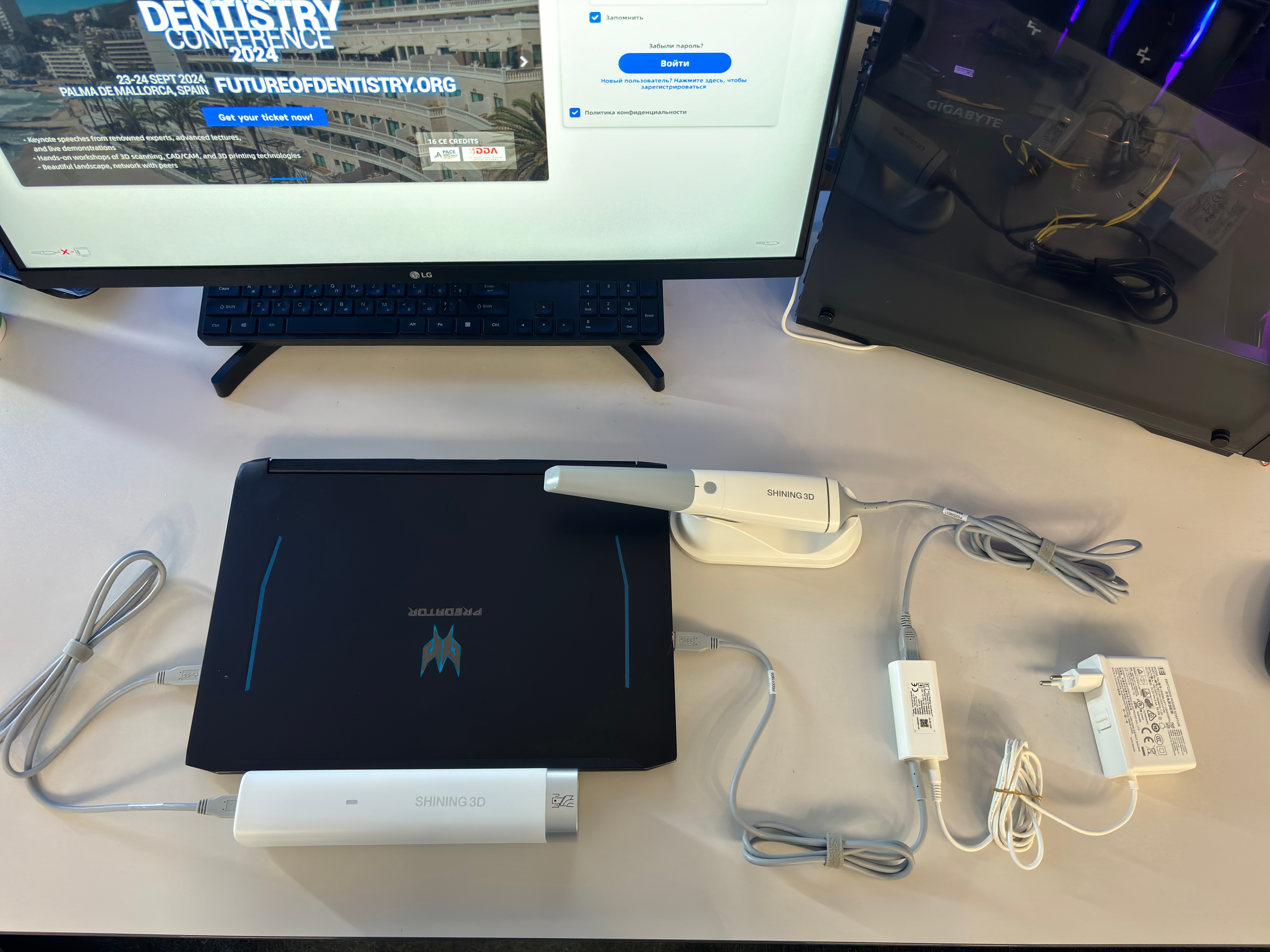
Схема подключения к ноутбуку / компьютеру
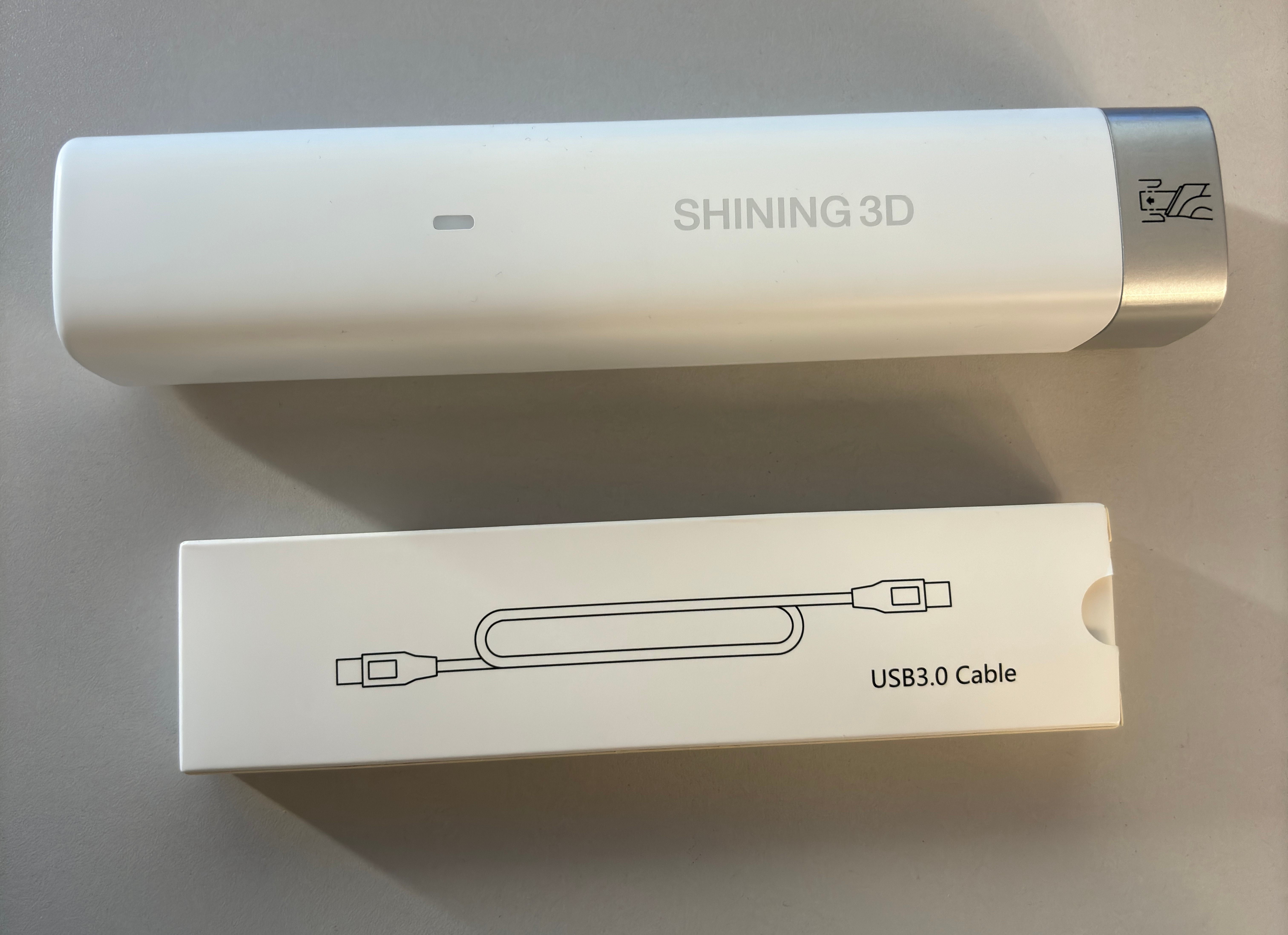
- Калибратор подключается к компьютеру или ноутбуку только для проведения калибровки. Нет необходимости держать его подключенным постоянно.
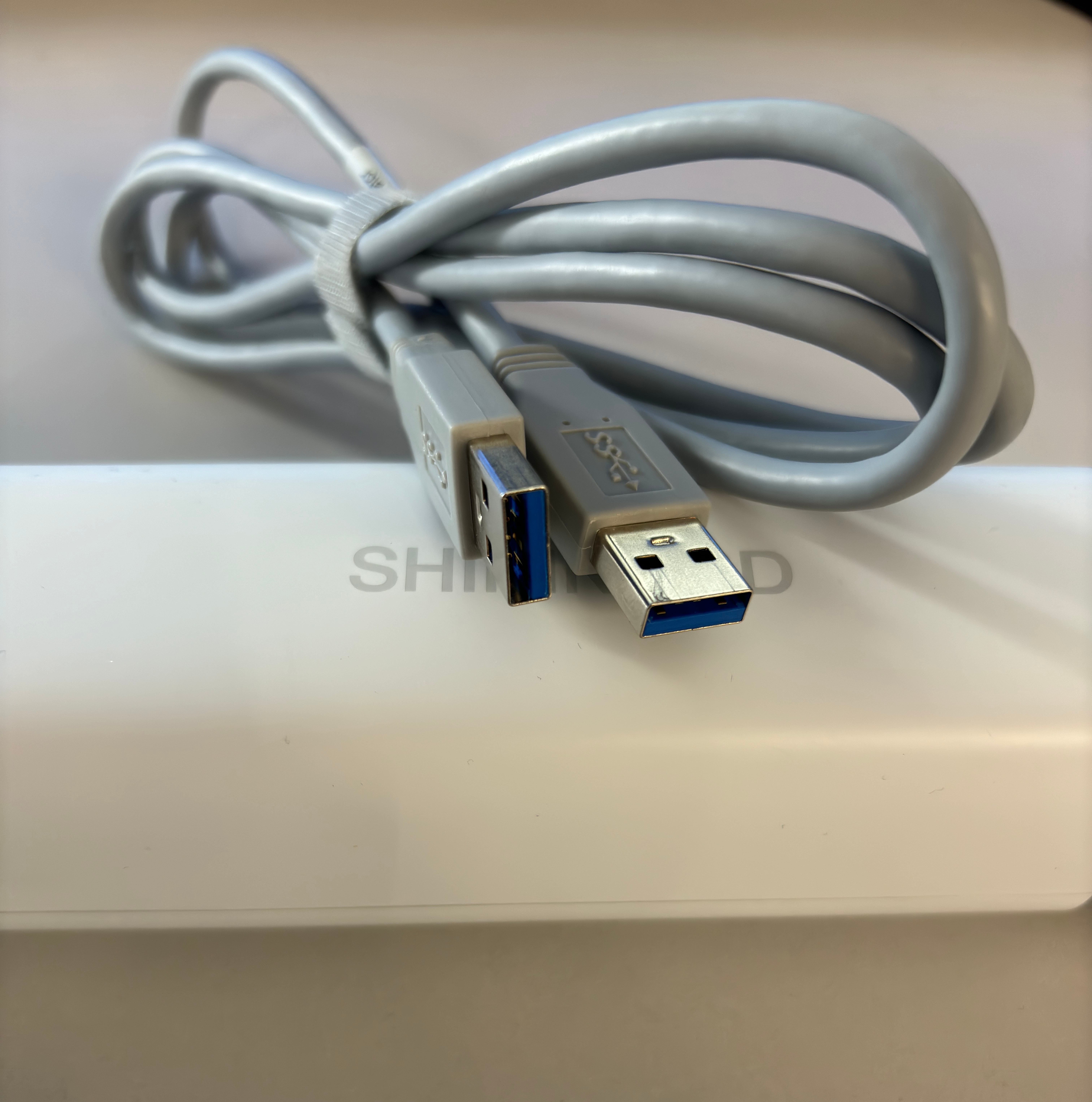
- Калибратор подключается кабелем USB-A 3.0 (M) - USB-A 3.0 (M)
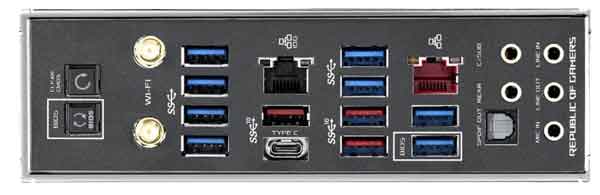
- Сканер и калибратор необходимо подключить к порту USB 3.0 или выше (синий или красный порт).
Настройка компьютера / ноутбука
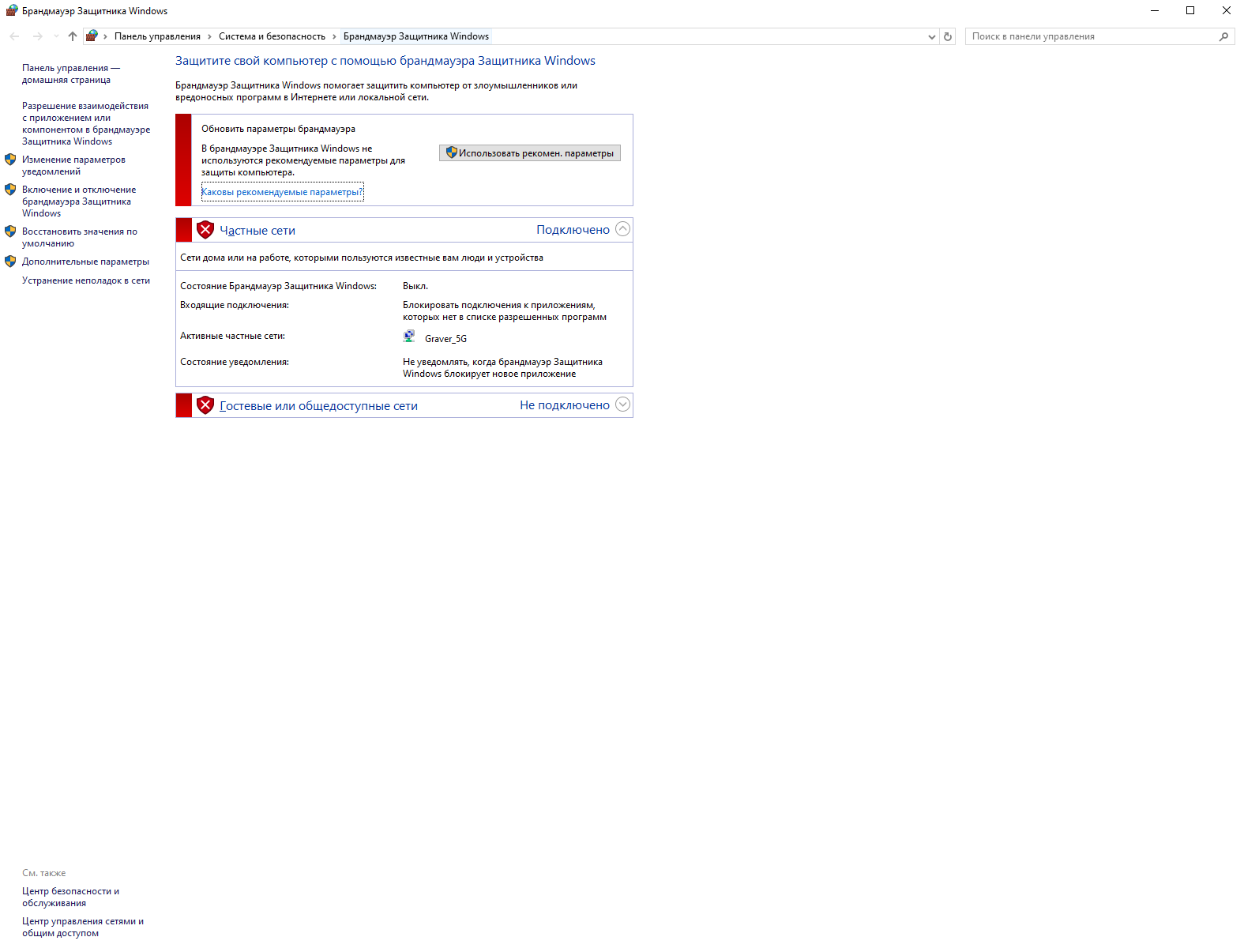
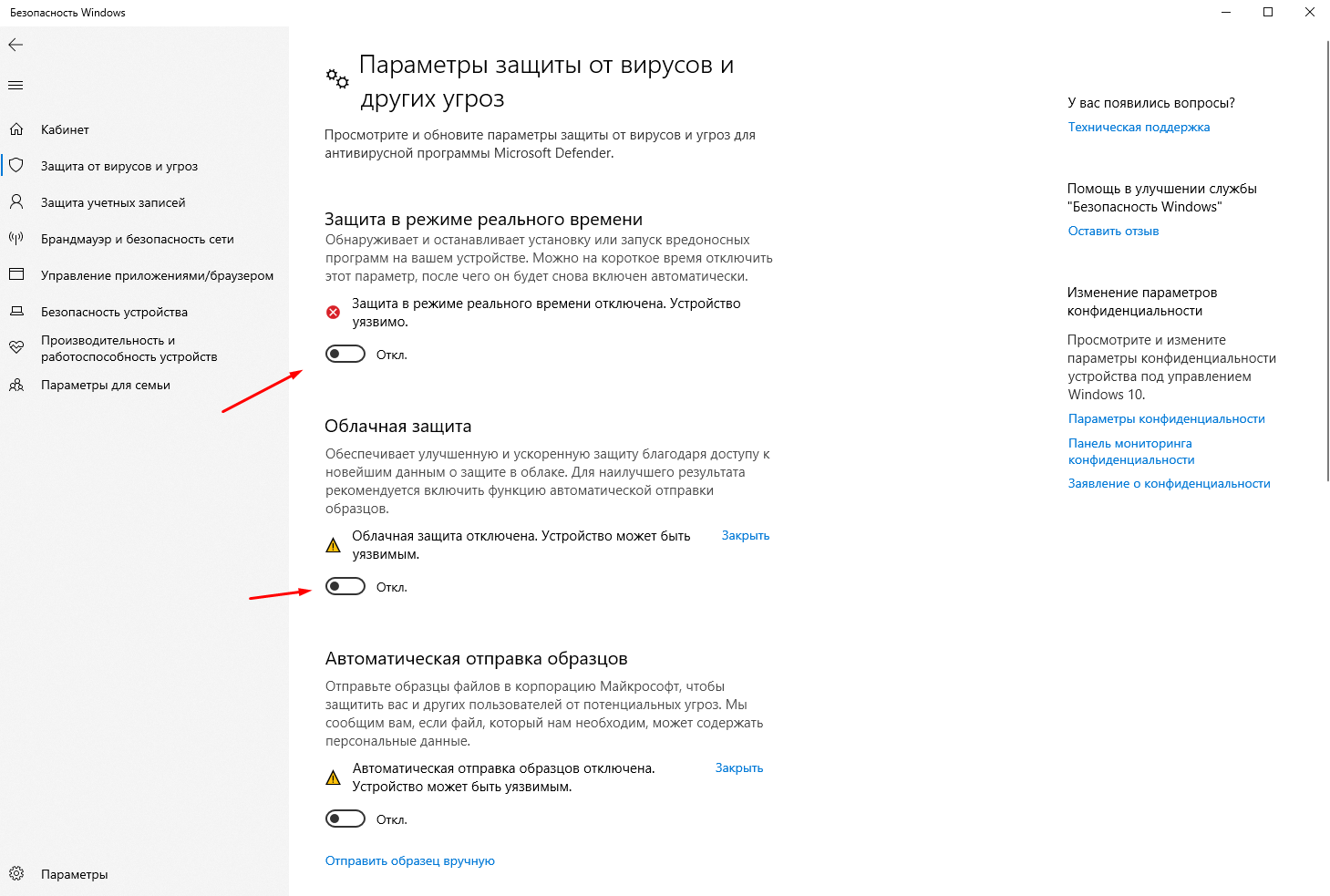
Отключить антивирус и брандмауэр Windows
Процесс отключения одинаковый для Windows 10 и Windows 11.
Обновить компоненты Windows (если требуется)
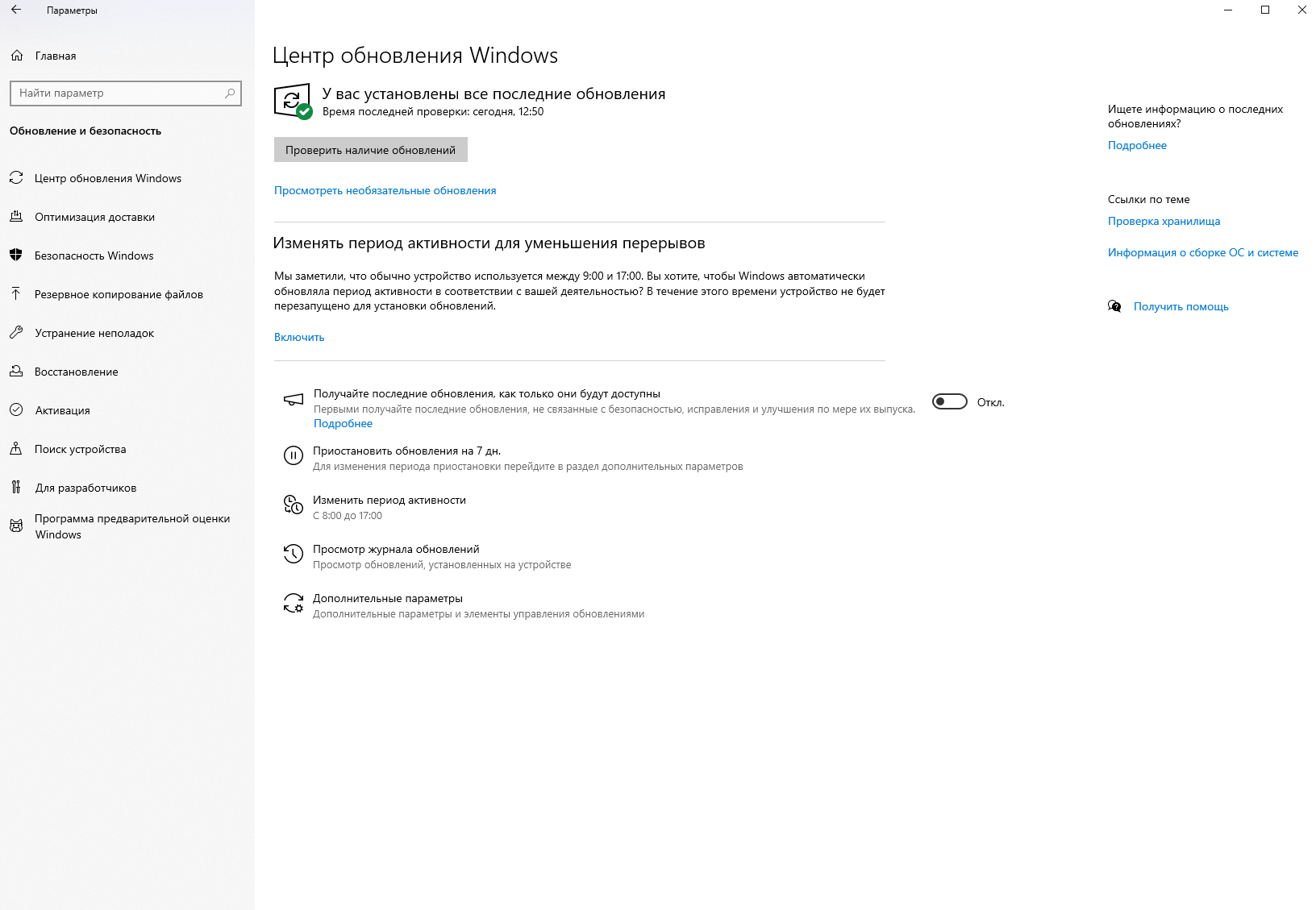
Данная процедура так же полезна если есть ошибки в программе при работе сканера.
Необходимо зайти в ПУСК-ПАРАМЕТРЫ-ОБНОВЛЕНИЕ И БЕЗОПАСНОСТЬ-ЦЕНТР ОБНОВЛЕНИЯ WINDOWS и установить обновления, если они есть.
Обновить драйвер видеокарты (если требуется)
Обновить драйвер видеокарты Nvidia, (Рекомендуется делать периодически)
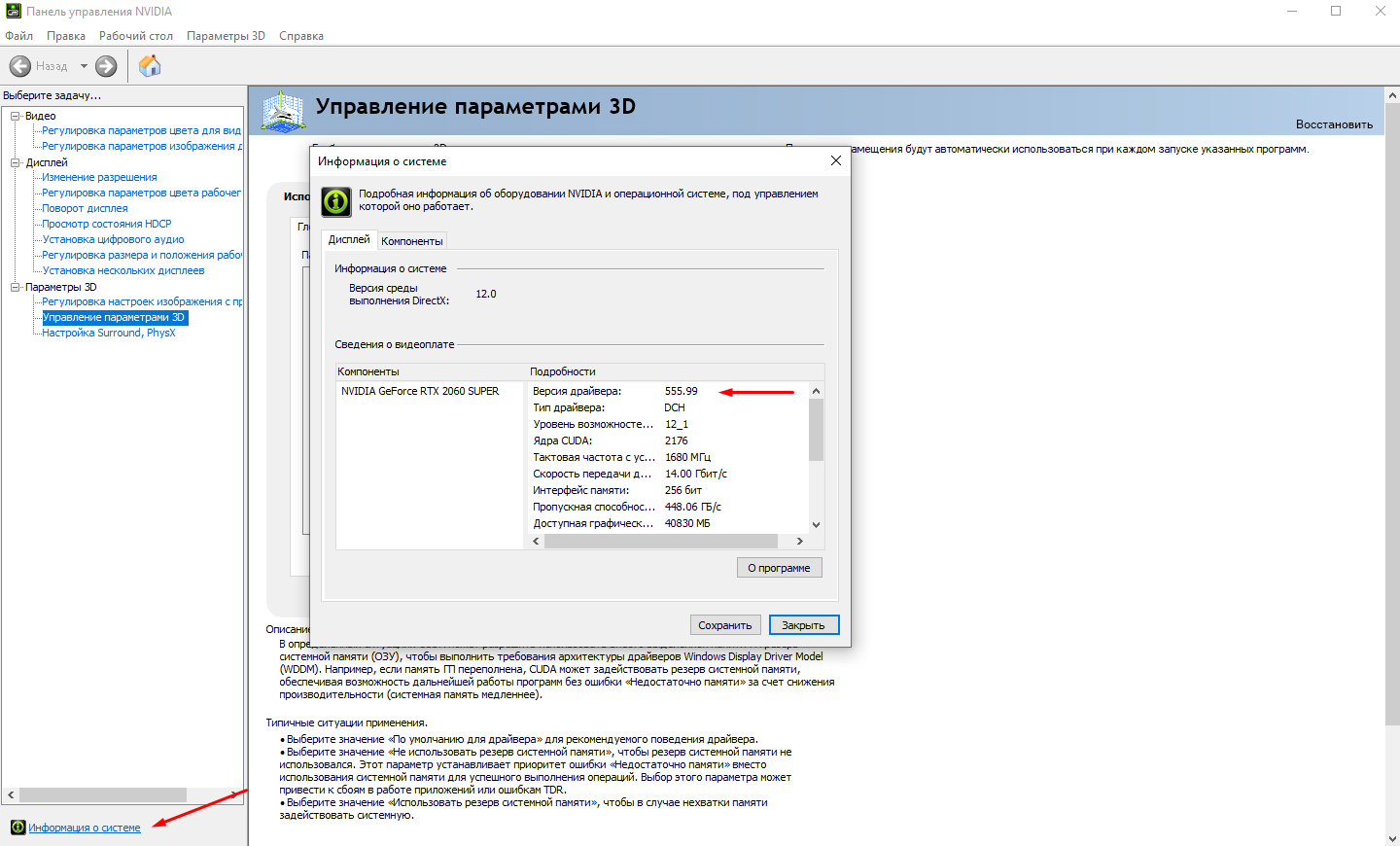
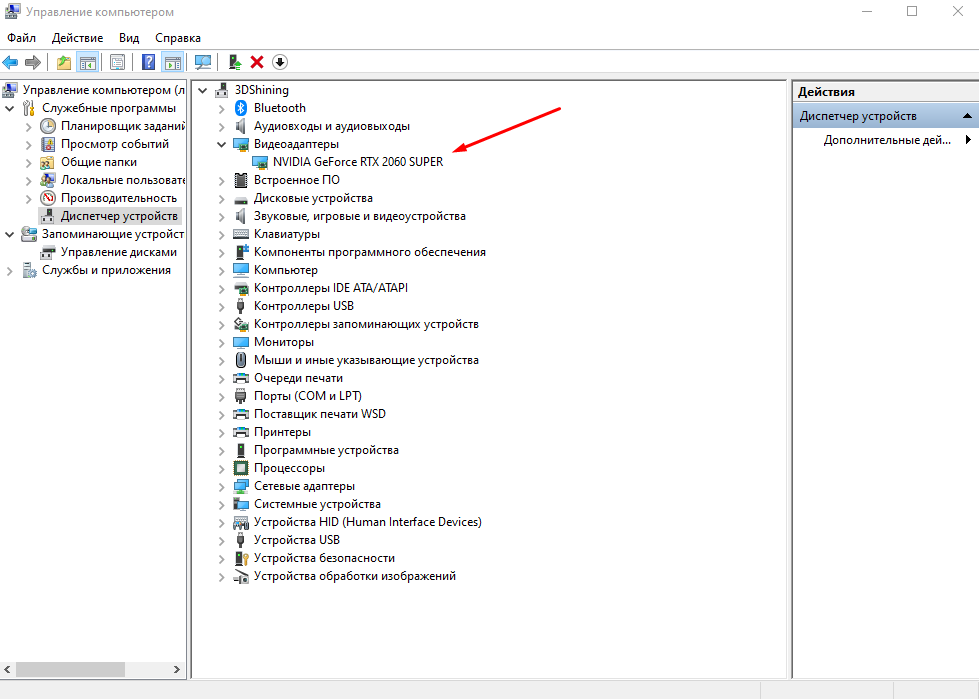
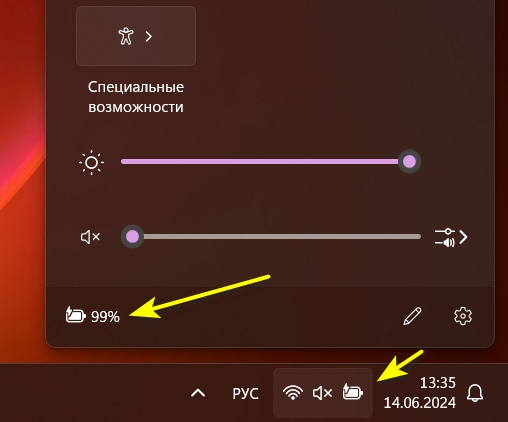
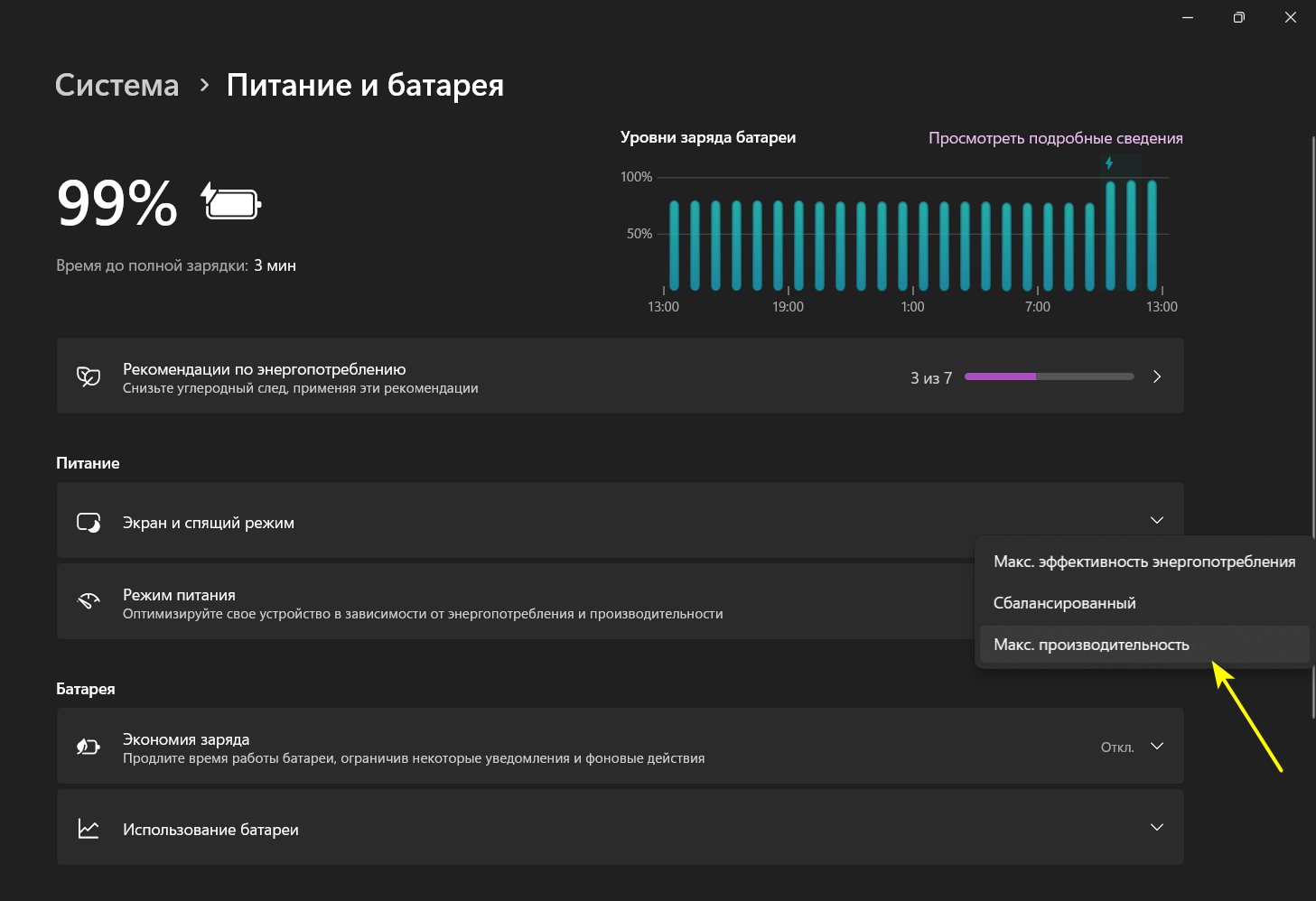
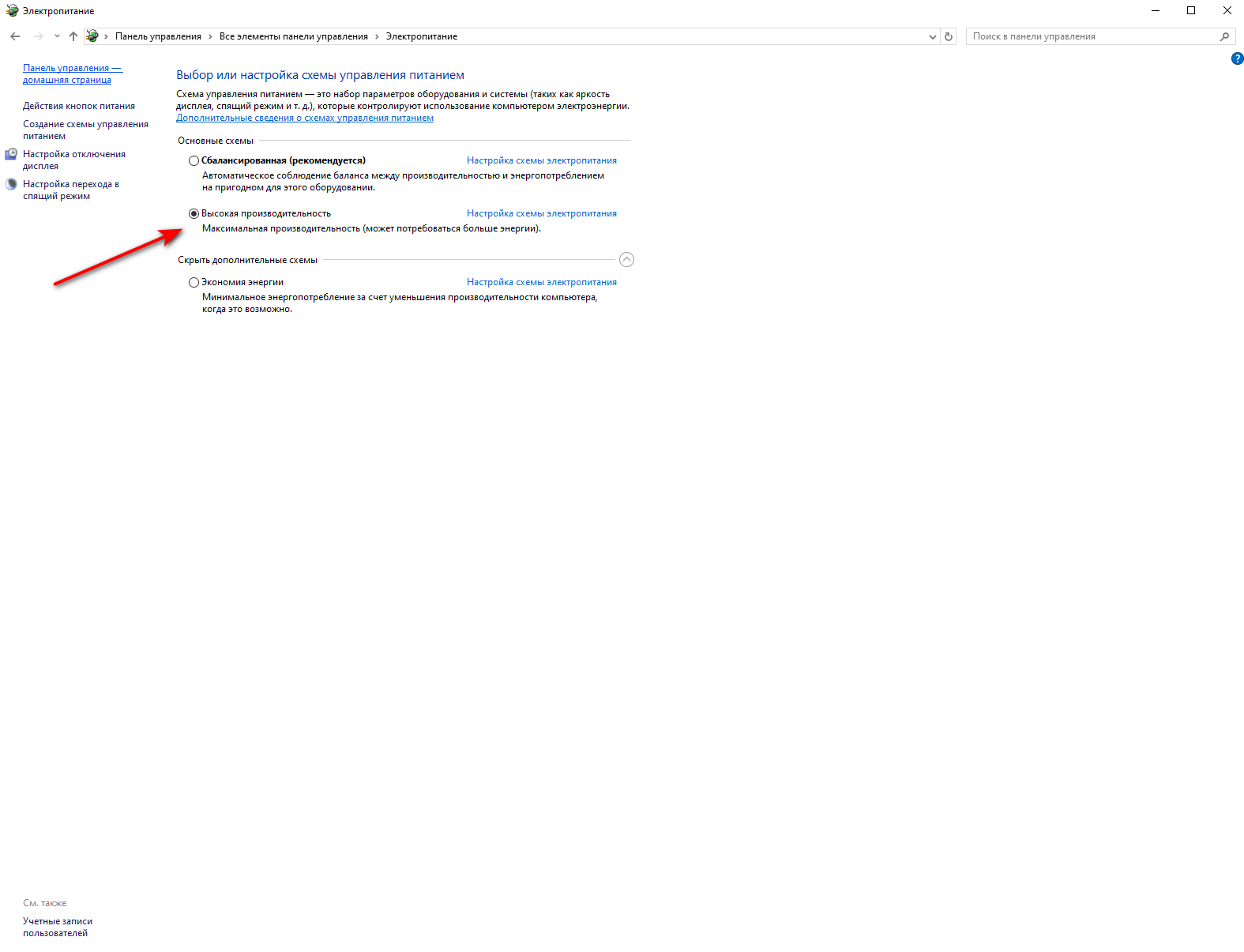
Схема управления питанием
- Windows 10 - выбрать схему управления питанием: "Высокая производительность"
- Windows 11 - выбрать схему управления питанием: "Максимальная производительность"
- Инструкция с настройкой максимальной производительности ПК - Видеоинструкция